Guide 2025-2026 : Demande de visa chinois en ligne (COVA)
Guide 2025-2026 : Demande de visa chinois en ligne (COVA)
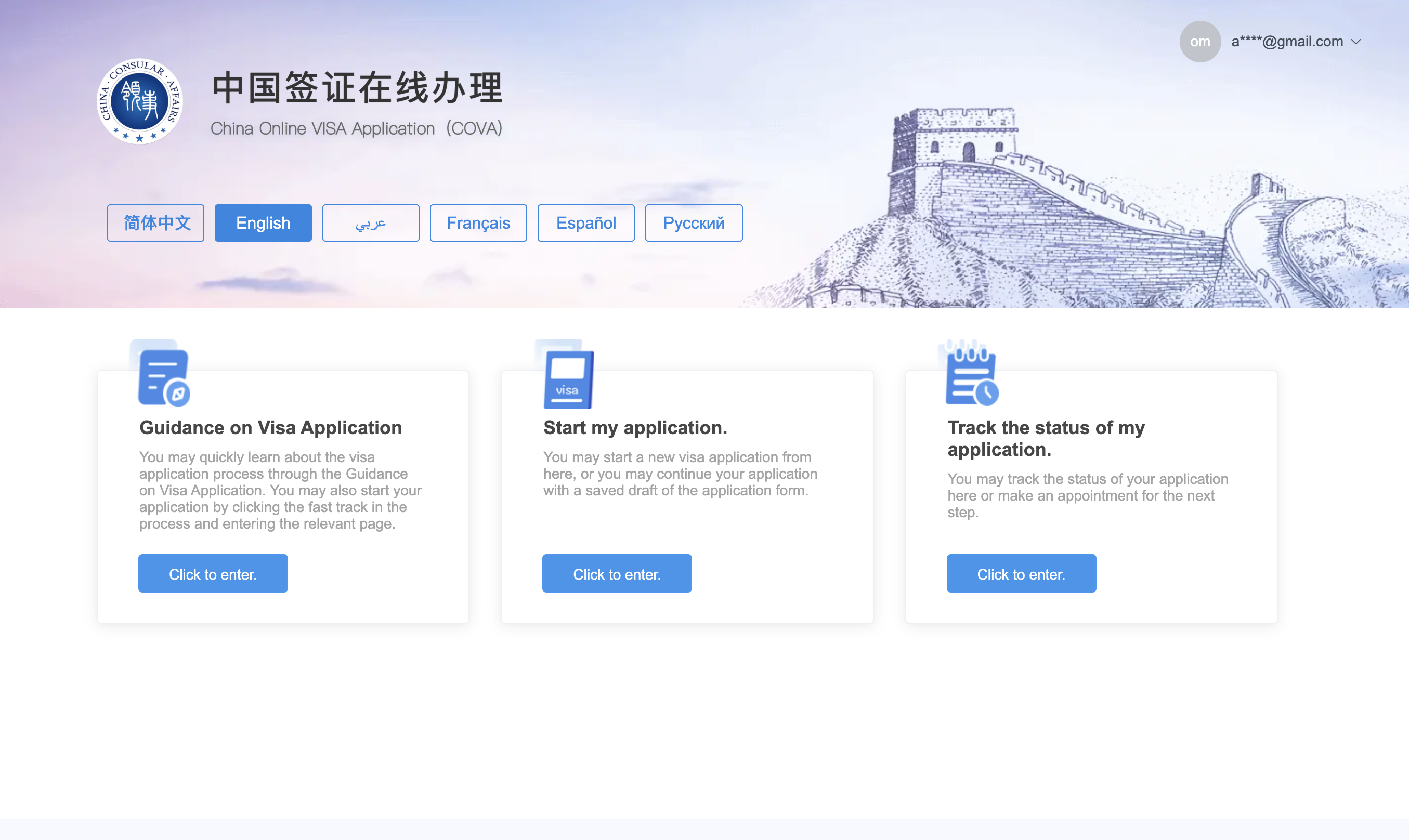
Étape 1 : Démarrez votre demande
- Rendez-vous sur le site officiel du COVA et sélectionnez l'anglais.
- Cliquez sur Start my application.
- Choisissez votre région (par ex. Amérique du Nord) et votre bureau des visas (San Francisco, Los Angeles, New York ou Washington D.C.).
- Connectez-vous si vous avez déjà un compte, ou enregistrez-vous pour en créer un nouveau :
- Indiquez votre adresse e-mail et votre mot de passe
- Entrez le code de vérification envoyé à votre adresse e-mail
📍 Astuce : Utilisez une adresse e-mail valide – votre Identifiant de demande, les mises à jour et les informations de rendez-vous y seront envoyés.
Étape 2 : Remplissez le formulaire
- Lisez attentivement les directives.
- Complétez le formulaire en anglais ou en chinois.
- Les demandes sont valides pour une entrée dans les 90 jours.
- Aucune modification n'est autorisée après la soumission.
Cliquez sur “Start filling in the form” pour continuer.
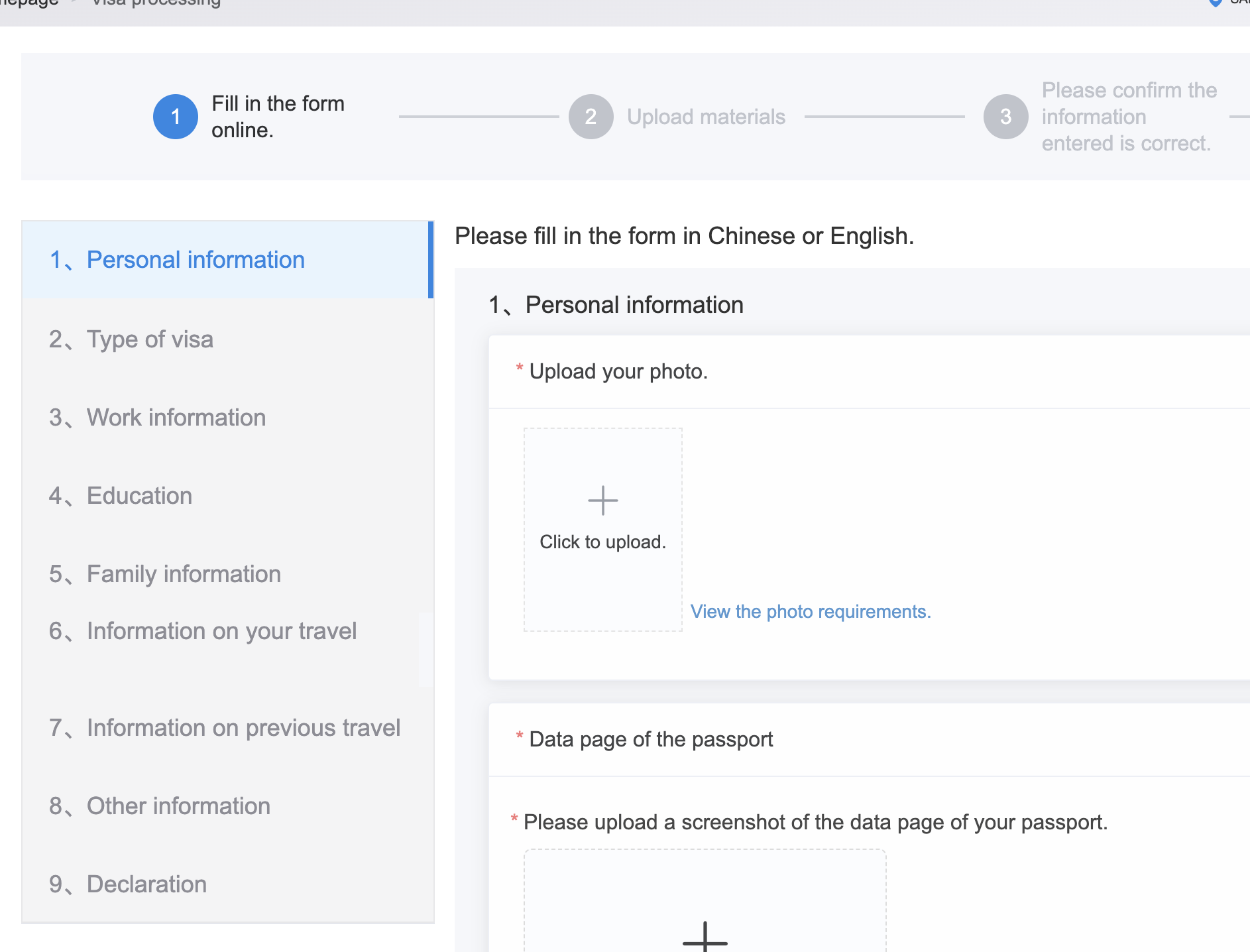
Étape 3 : Téléchargez et ajustez votre photo
Une photo conforme est requise pour votre demande COVA. Cet outil génère la photo parfaite en quelques secondes et peut vous aider à la rendre conforme.
Problème courant – vous verrez un message d'erreur :
Your photo should be taken in full-face view. Please re-upload a photo that meets the requirements.
Pour résoudre ce problème, utilisez simplement cet outil photo.
Exigences pour la photo :
- Taille : 33 × 48 mm
- Format : JPEG (354–420 × 472–560 px, 40–120 Ko)
- Arrière-plan : Blanc uni
- Visage : De face, les deux oreilles visibles, expression neutre
Ajuster la photo :
- Utilisez le curseur de zoom pour ajuster votre visage dans les guides
- Faites glisser la photo pour la centrer
- Pivotez si nécessaire
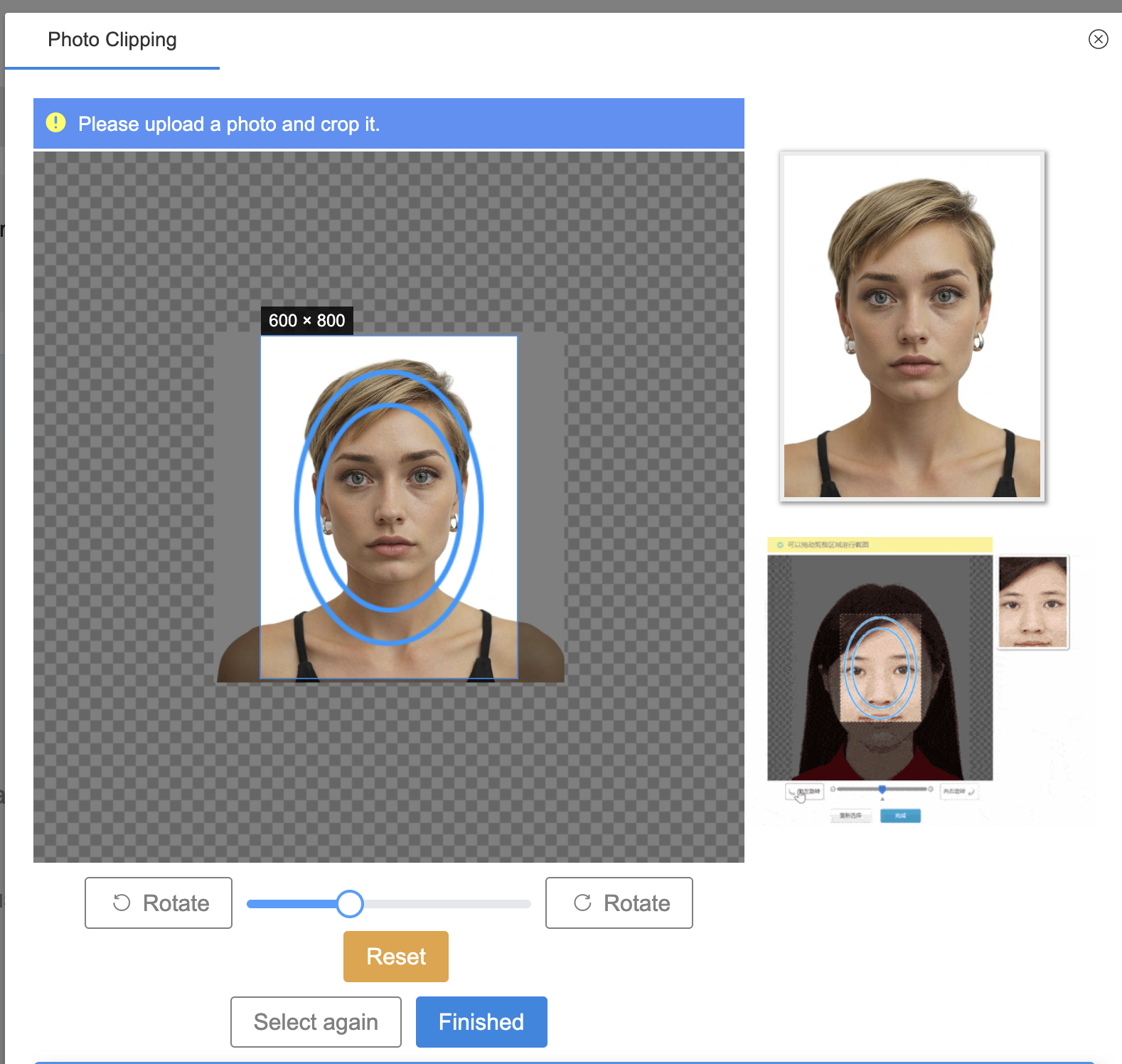
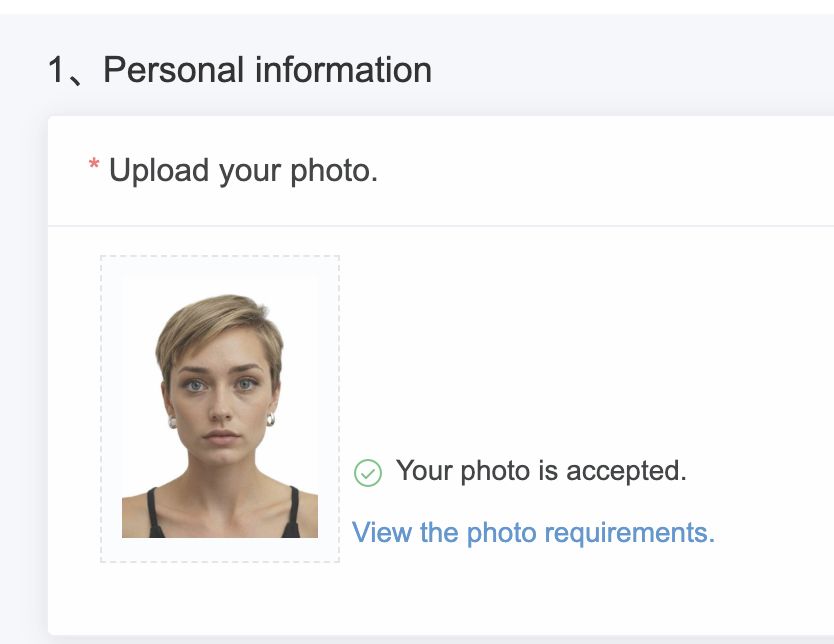
Cliquez sur “Finished”. Une coche verte confirme “Your photo is accepted”.
Remarque : Parfois, le système peut afficher “photo check failed” même pour des photos conformes – il s'agit d'un bug connu. Vous pouvez continuer ; le personnel consulaire examinera manuellement.
Étape 4 : Soumission et prochaines étapes
Une fois le formulaire complété :
- Examen en ligne : Le personnel consulaire examine votre soumission. Si des corrections sont nécessaires, votre statut indiquera “Rejected and to be modified.” (Rejeté et à modifier). Soumettez à nouveau dans les 30 jours.
- Soumission du passeport : Après approbation, votre statut passera à “Passport to be submitted.” (Passeport à soumettre). Apportez votre passeport, la page de demande imprimée et les documents requis au bureau des visas.
- Vérifications supplémentaires : Le consulat peut demander un entretien ou des documents supplémentaires.
- Délivrance du visa : Une fois approuvé, le visa est apposé sur votre passeport.
⚠️ La soumission du formulaire en ligne ne garantit pas l'approbation – la décision finale appartient à l'Ambassade ou au Consulat.
Étape 5 : Checklist rapide avant soumission ✅
- Remplir toutes les sections
- Télécharger la photo et les pièces justificatives
- Confirmer tous les détails – aucune modification possible après soumission
- Préparer le passeport et la page de confirmation pour le bureau des visas